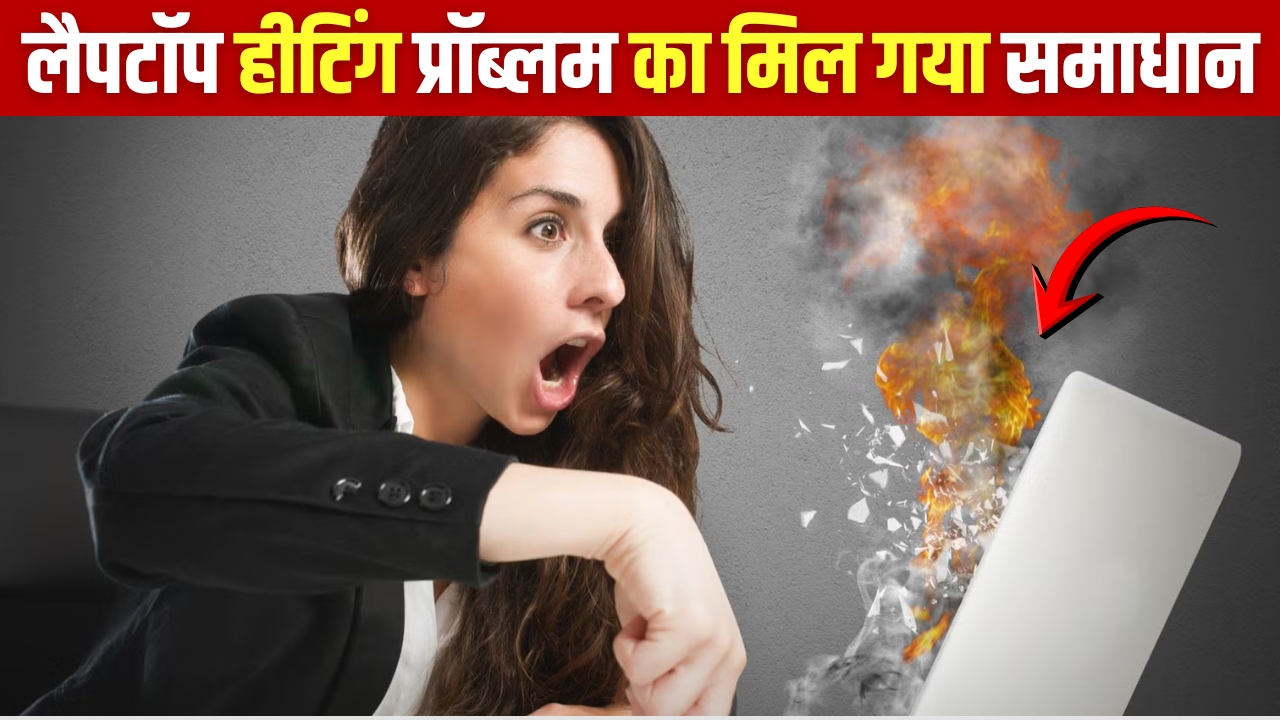
दोस्तों, लैपटॉप का ज्यादा गर्म होना (Heating Problem) आजकल बहुत आम समस्या हो गई है। अगर आपका लैपटॉप कुछ देर चलने पर ही गर्म होने लगता है, हैंग करता है, या ऑटोमैटिक शटडाउन हो जाता है, तो आपको तुरंत इस पर जरूर ध्यान देना चाहिए। हीटिंग की वजह से लैपटॉप की परफॉर्मेंस कम होती है और हार्डवेयर को नुकसान भी हो सकता है। इसलिए यहाँ लैपटॉप हीटिंग समस्या को ठीक करने के सबसे आसान और असरदार तरीके बताए गए हैं जिसको आपको फॉलो करना है तो चलिए शुरू करते हैं आज का ब्लॉग़।
1. लैपटॉप की वेंटिलेशन हमेशा साफ रखें
लैपटॉप के नीचे और पीछे छोटे-छोटे छेद होते हैं जिनसे हवा अंदर-बाहर होती है। समय के साथ इनमें धूल जमा हो जाती है, जिससे प्रोसेसर और साथ ही ग्राफिक्स कार्ड गर्म होने लग जाते हैं।
हर 15–20 दिन में वेंट को ब्रश या ब्लोअर से जरूर साफ करें।
दोस्तों कभी भी लैपटॉप को बेड, तकिया या कंबल पर न रखें, इससे एयरफ्लो बंद हो जाता है और लैपटॉप गर्म होने लगता है।
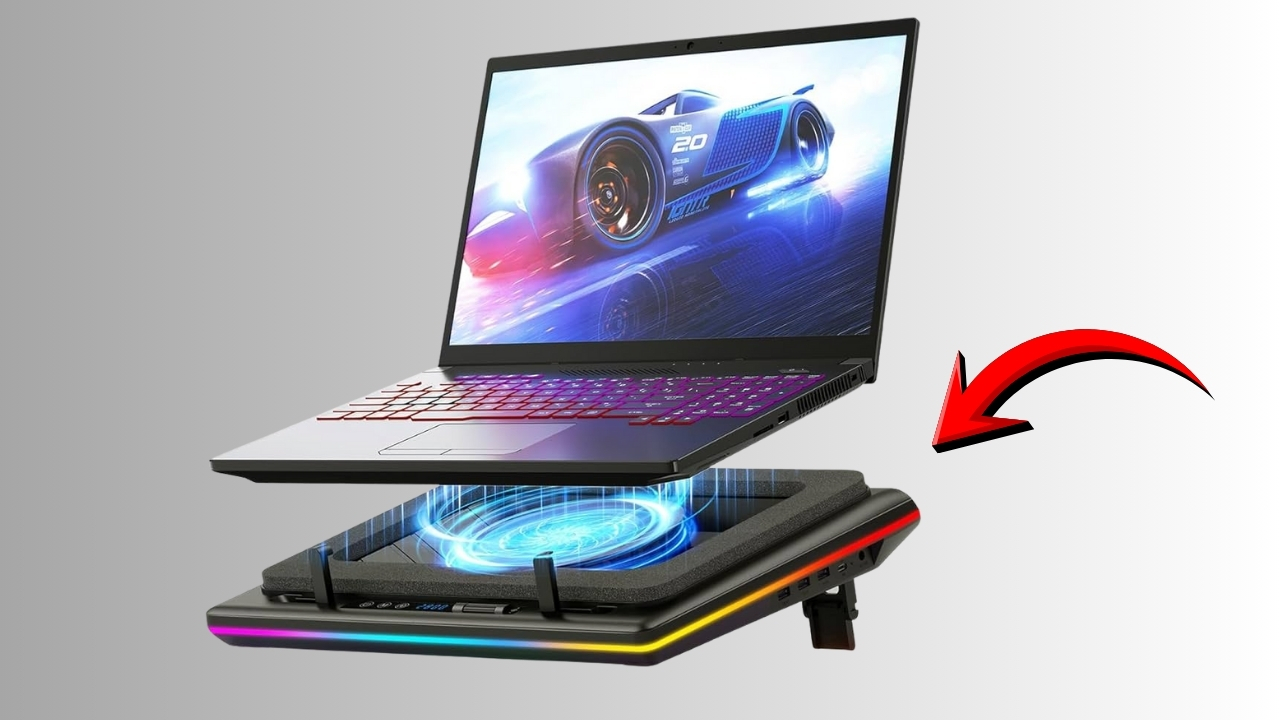
2.कूलिंग पैड का इस्तेमाल करें
दोस्तों अगर आपका काम ज्यादा भारी है (जैसे वीडियो एडिटिंग, गेमिंग, कोडिंग), तो कूलिंग पैड सबसे अच्छा समाधान हो सकता है।
कूलिंग पैड में फैन लगे होते हैं जो लैपटॉप को नीचे से ठंडा रखते हैं और एयरफ्लो को बेहतर बनाते हैं।
3.बैकग्राउंड में चल रहे अनचाहे सॉफ्टवेयर बंद करें
दोस्तों कई बार लैपटॉप इसलिए गर्म होता है क्योंकि बहुत सारे बैकग्राउंड प्रोसेसेस चलते रहते हैं।
Task Manager खोलें (Ctrl + Shift + ESC)।
यहाँ देखें कौन सा सॉफ्टवेयर ज्यादा CPU या RAM खा रहा है।
ऐसे अनचाहे ऐप्स को End Task से END कर दे ।
दोस्तों यह तरीका प्रोसेसर का लोड कम करता है और हीटिंग भी कम हो सकती है।
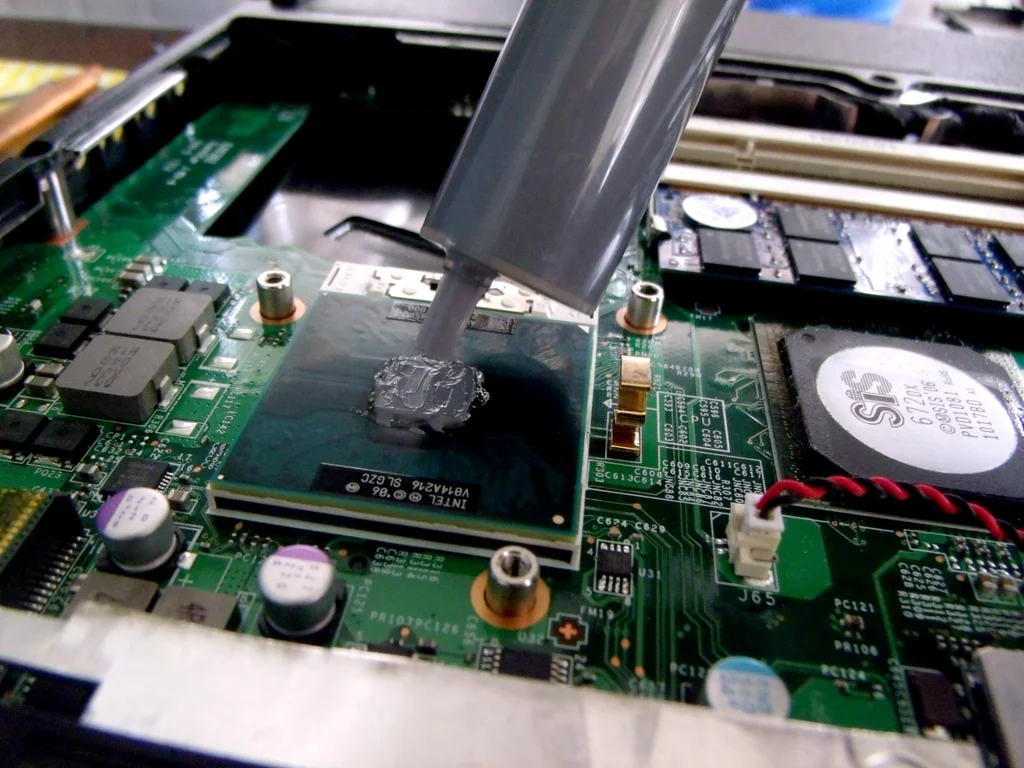
4. थर्मल पेस्ट बदलवाएँ
दोस्तों अगर लैपटॉप पुराना है ( करीब2–3 साल से ज्यादा), तो हो सकता है कि CPU और GPU पर लगा थर्मल पेस्ट सूख गया हो इस वजह से हीट हो रहा है।
थर्मल पेस्ट हीट को हीटसिंक की ओर ट्रांसफर करने में मदद करता है। सप्लाई सूखने पर हीट रुक जाती है।
किसी सर्विस सेंटर में जाकर थर्मल पेस्ट जरुर बदलवाएँ।
इससे 30–40% तक हीटिंग के चांस कम हो जाती है।
5. फैन सही से काम कर रहा है या नहीं इसका पता लगायें
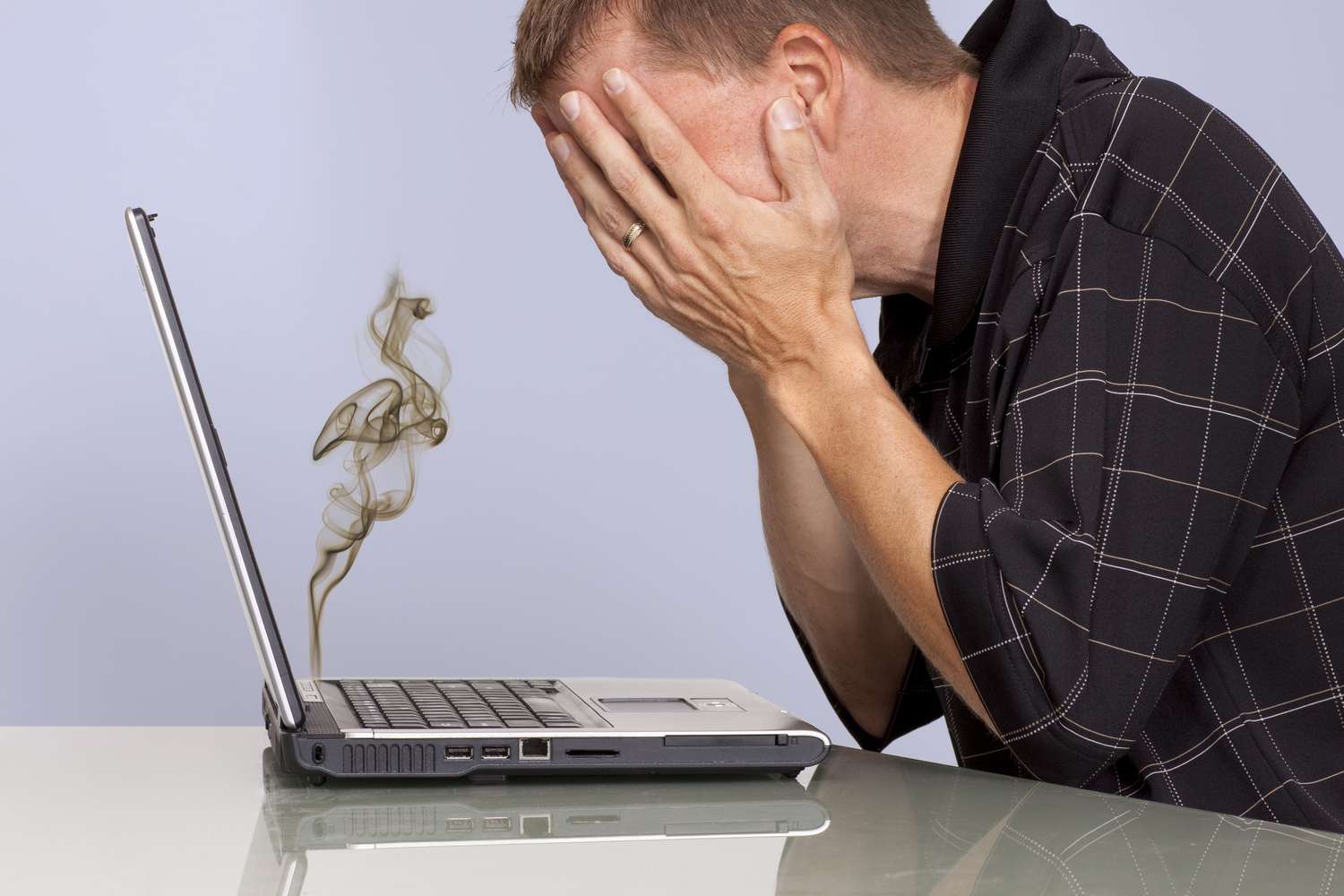
दोस्तों कई बार फैन धीमा या खराब हो जाता है इससे हीटिंग होने लगती है। दोस्तों, अगर लैपटॉप फैन तेज आवाज कर रहा है, घूम नहीं रहा, या बहुत धीमा है, तो यह हीटिंग की वजह हो सकता है।
फैन को सर्विस या रिप्लेस करवा कर चेक करें।
6. सॉफ्टवेयर अपडेट और ड्राइवर अपडेट करें
दोस्तों पुराने ड्राइवर या ऑपरेटिंग सिस्टम भी हीटिंग बढ़ाते हैं।
Windows को update करें
Driver updater tools से ग्राफिक ड्राइवर अपडेट करें
BIOS अपडेट भी मदद करता है (जरूरत हो तो ही करें)
7. पावर सेटिंग्स बदलें
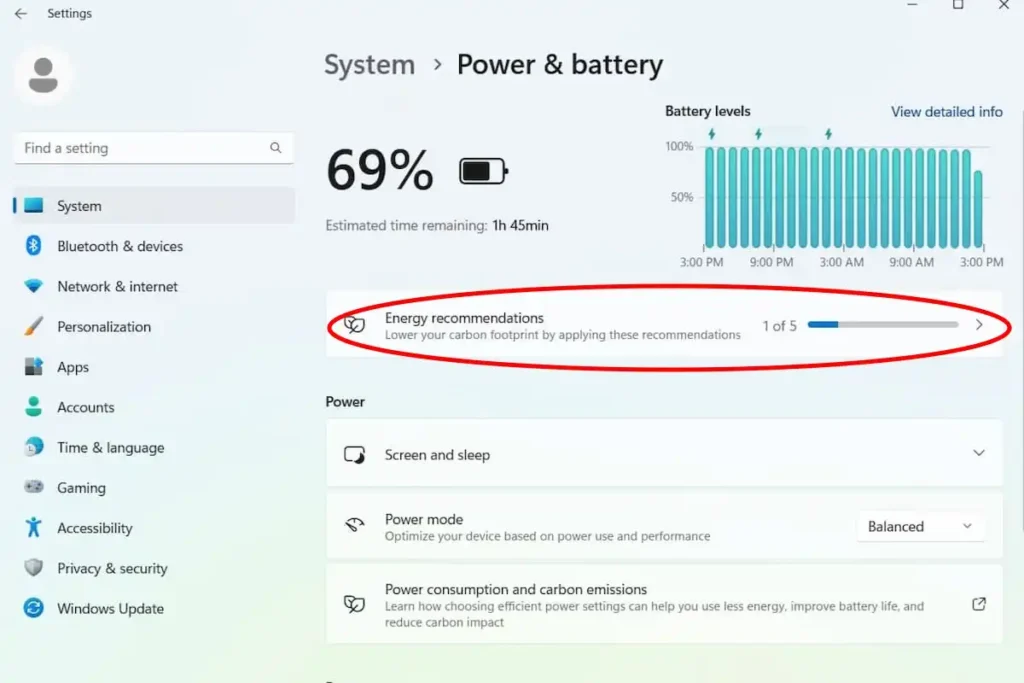
दोस्तों अगर आप केवल ब्राउजिंग जैसी हल्की गतिविधि हो रहीहैं, तो Power Mode को Balanced या Power Saverपर ही रखें। इससे CPU कम गर्म होगा।
8. भारी गेम और सॉफ्टवेयर को Low Setting पर ही चलाएँ
High quality गेम या 4K वीडियो एडिटिंग से लैपटॉप पर बहुत ज्यादा लोड पड़ता है।
गेम को Medium/Low setting पर चलाएँ ताकि हीत होने से बचें।
Video editing के समय high resolution rendering से जरुर बचें।
निष्कर्ष
दोस्तों लैपटॉप का गर्म होना एक सामान्य समस्या है लेकिन इसे अनदेखा नहीं करना चाहिए। अगर आप नियमित सफाई, कूलिंग पैड का इस्तेमाल, सॉफ्टवेयर मैनेजमेंट और सही सर्विस टाइम-टू-टाइम करते रहेंगे, तो आपका लैपटॉप लंबे समय तक स्मूथ और कूल चलेगा।